 推荐无障碍弹幕弹幕助手
 旧版弹幕助手5
 智能硬件助手
 点歌插件
点歌插件
 加播插件
加播插件
 感恩的心插件
 弹幕显示插件
 游戏直播整蛊助手
 互动视频插件
 投票插件
投票插件
 成长目标
成长目标
 英雄榜插件
英雄榜插件
 礼物收集器
礼物收集器
 星际争霸1直播互动工具
 僵尸毁灭工程助手插件
 首送榜插件
首送榜插件
 贵宾席插件
贵宾席插件
 头像飘屏插件
 猫鼠乱斗
猫鼠乱斗
 点赞互动榜
点赞互动榜
 点赞墙
点赞墙
 弹幕互动榜
弹幕互动榜
 团播一对多
团播一对多
 团播成就
团播成就
 词云插件
词云插件
 背景音乐插件
 实时字幕插件
 音效软件
音效软件
 打字机
打字机
 麒麟高清手机摄像头
 心率显示插件
 OBS时间插件
 增强版显示器采集插件
 增强版窗口采集插件
 公告牌插件
公告牌插件
 半透明滤镜
半透明滤镜
 色度滤镜保护区

 微信
微信 QQ
QQ扫码即连
手机扫码即可,无需安装 App


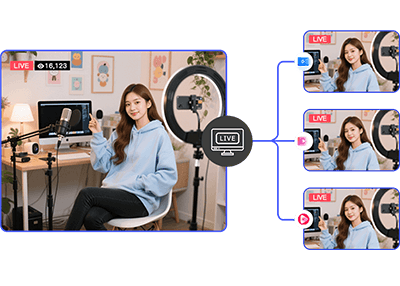

麒麟高清手机摄像头
电脑打开软件,手机浏览器扫码连接。
无需安装 App,内网直传不上云。
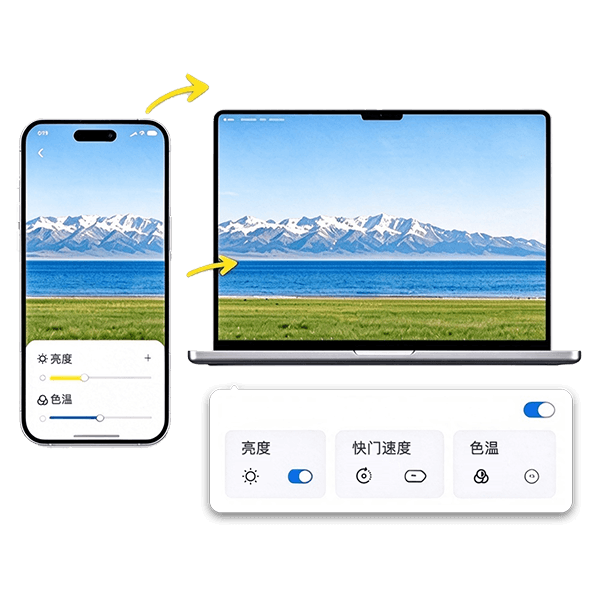
手机扫码即可,无需安装 App
在 OBS、直播与会议软件中直接选择
分辨率、镜像、曝光、变焦等按需调整
手机麦克风可作为虚拟麦克风使用

Android 手机与平板

iPhone 与 iPad

HarmonyOS 手机与平板
用手机随手拍摄,用平板取景,也支持连接其他电脑的摄像头。
快速开始 / QUICK START
不改手机使用习惯,也不需要安装额外 App。
电脑负责接收,手机负责拍摄。
安装并打开“麒麟高清手机摄像头”,点击开始接收。
使用手机浏览器扫描软件中的二维码,授权摄像头即可。
添加摄像头,选择【麒麟高清手机摄像头】,即可直接使用手机画面。
画面能力 / VIDEO
让手机负责它擅长的拍摄,
电脑负责它擅长的直播与制作。

01 / QUALITY
支持常用竖屏、横屏分辨率与帧率设置;遇到网络或编码压力时,可优先保证画面流畅。
连接方式 / LOCAL FIRST
手机与电脑之间直接传输视频画面。无需把实时画面上传到第三方云端再转回来,减少多一层网络中转。
手机麦克风 / AUDIO
需要时打开声音传输,把手机麦克风送到电脑。使用虚拟麦克风时,更适合在直播软件或其他接收声音的软件中直接选择。
镜头参数 / CAMERA CONTROL
根据手机浏览器与硬件能力,可调整对焦、白平衡、色温、ISO、曝光、变焦等参数。切换前后镜头时,各镜头设置互不干扰。
虚拟摄像头 / WORKFLOW
安装虚拟摄像头后,在支持摄像头输入的软件里选择“麒麟高清手机摄像头”即可。OBS、直播工具、会议软件等都能按普通摄像头的方式接入。
常见问题 / FAQ
不需要。手机使用浏览器扫描电脑软件里的二维码,授权摄像头后即可连接。
实时画面采用手机与电脑之间的内网传输,不需要把视频画面上传到第三方云端再中转。
实际可用参数取决于手机硬件、系统浏览器和当前摄像头能力。选择过高参数时,浏览器可能无法提供对应组合。
已经正常连接过的画面如果意外断开,会按“暂时离开 / 意外断开”的显示设置处理;手机恢复连接后再恢复实时画面。
声音功能与画面接收相互独立,可按需要开启声音传输。使用虚拟麦克风时,建议在目标软件中选择对应的虚拟麦克风设备。